
uma história visual divertida
Gerador de vídeos do Pé-Grande
Crie uma cena fictícia do Bigfoot
História
Carregando histórico…
Respostas às suas perguntas
O que é Gerador de vídeos do Pé-Grande?
Gere um vídeo imaginado de Bigfoot com uma cena escrita ou uma imagem opcional no modo de foto correspondente. Experimente em Um teste de figurino para vlog de trilha, com seu próprio cenário e uma intenção visual clara.
Como começo?
Escolha Texto para Vídeo ou Imagem para Vídeo, prepare as entradas correspondentes e descreva uma direção útil. Confira as configurações e a cotação, envie o pedido e revise o resultado no Histórico.
Posso experimentar gratuitamente?
Confira os créditos atuais da sua conta e as condições de acesso do modelo selecionado. Se o saldo disponível cobrir o trabalho cotado, você pode gerar sem comprar mais créditos.
O que devo enviar?
Texto para Vídeo começa com uma descrição, sem mídia enviada. Em Imagem para Vídeo, use uma imagem adequada de floresta ou de cena com criatura.
Quanto custa?
Leia a cotação atual de créditos para o modelo e as configurações escolhidos antes de enviar. Preparar entradas ou editar a descrição não inicia uma geração.
Quando o resultado fica pronto?
Acompanhe a estimativa e o andamento do trabalho enviado. Modelo, configurações e fila afetam a espera; o Histórico mantém o clipe concluído disponível para revisão e download.
Gere um vídeo imaginado de Bigfoot com uma cena escrita ou uma imagem opcional no modo de foto correspondente. Escolha o que o público vê primeiro, onde a criatura aparece e como a tomada termina. No Mea8, trate como uma história visual divertida: uma expressão marcante e um cenário memorável. Encontre a ideia que gostaria de compartilhar e refine o detalhe que a torna sua.
Criar um vídeo de BigfootComo um clipe fictício de Bigfoot se forma
1. Comece com um prompt ou referência
Prepare um sujeito claro e uma direção bem definida antes de enviar a geração. Descreva uma mudança de guarda-roupa e uma mudança de cenário por variação para que os resultados permaneçam comparáveis.
2. Defina a direção criativa
Use o prompt editável e os controles de modelo disponíveis para avançar uma variação de cada vez. Altere um único elemento, como uma capa de chuva em vez de uma pele de pelo ou uma trilha lamacenta em vez de uma clareira iluminada pelo sol. Pequenas edições tornam as comparações legíveis e mantêm cada clipe distinto.
3. Revise a cotação e o resultado
O orçamento de créditos ao vivo aparece antes de você confirmar, para que você saiba o custo. Faça login, inicie um trabalho de geração e encontre os clipes finalizados no Histórico. Observe cada um quanto ao enquadramento, comportamento do material e continuidade da cena, depois refine o prompt para a próxima variação.
Explore referências criativas publicadas
Estude o enquadramento, a iluminação e o styling, depois abra um caso para ler o seu prompt original. Estas referências da biblioteca são pontos de partida para a sua própria direção.
Referência de enquadramento
Ver caso e prompt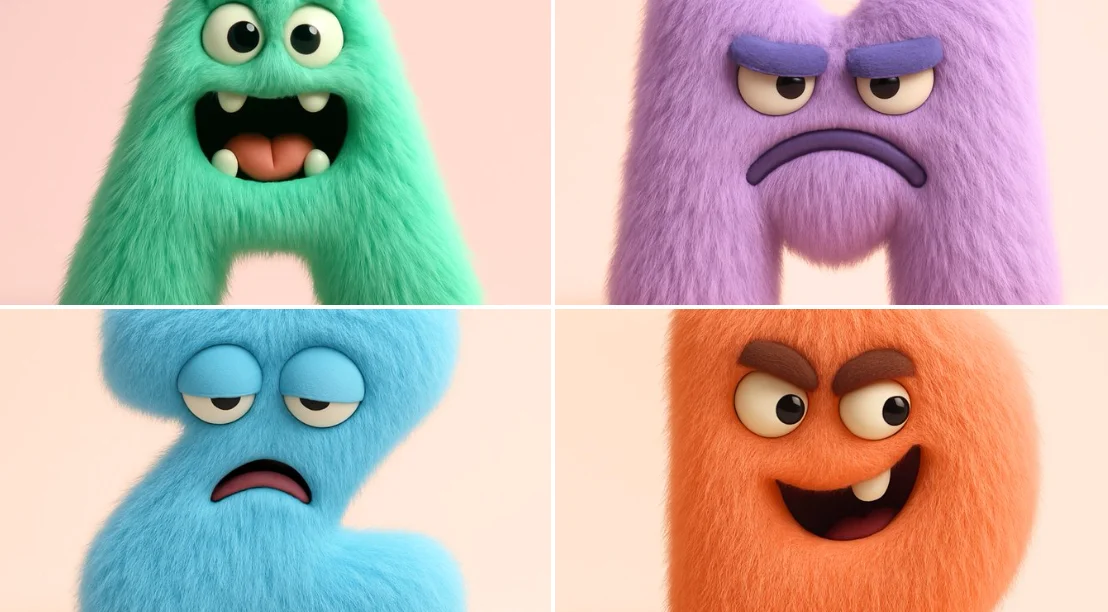
Referência de iluminação
Ver caso e prompt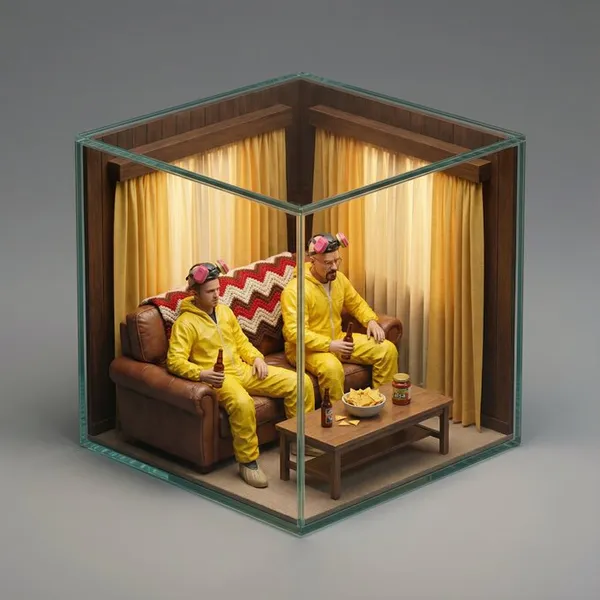
Referência de styling
Ver caso e prompt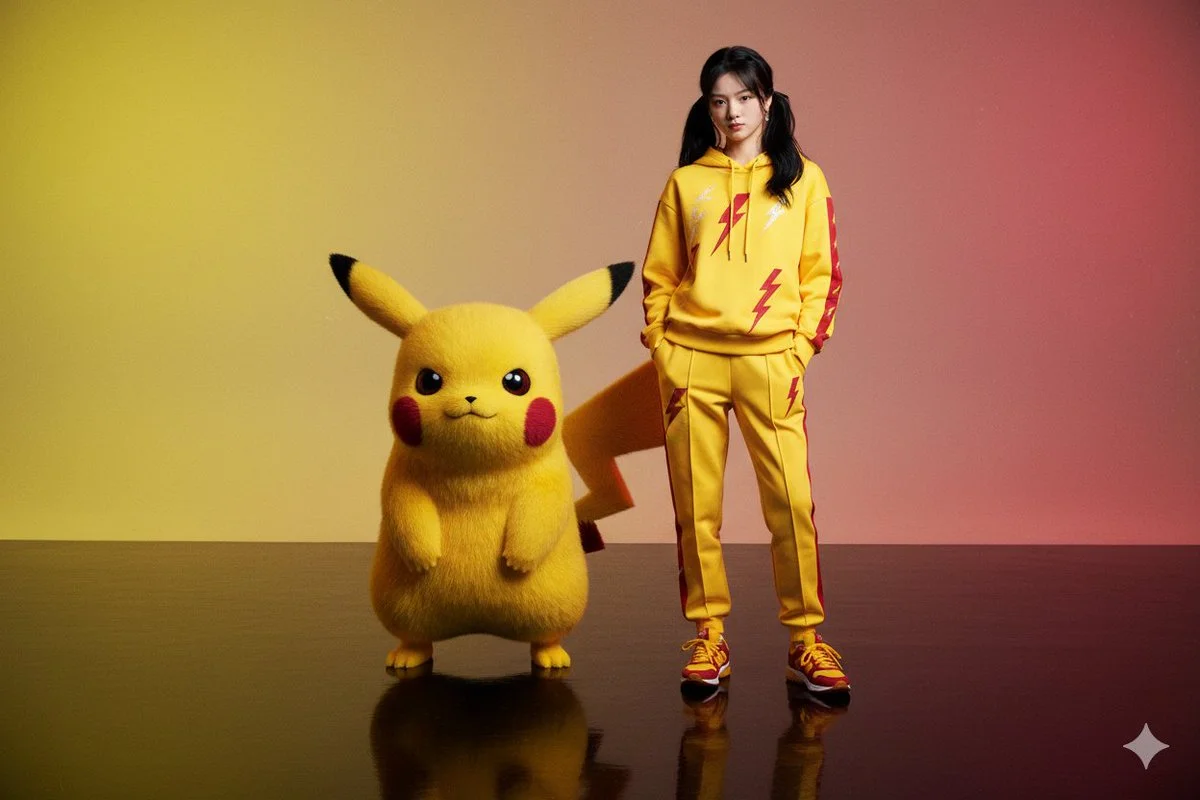
Referência de composição
Ver caso e promptAntes de gerar
Escreva a cena em linguagem simples: quem ou o que aparece, o cenário e o clima. Ou carregue uma imagem para orientar o visual. Mencione peças de guarda-roupa, textura de tecido ou pelo, adereços, hora do dia e distância da câmera. Mantenha o sujeito claramente fictício e evite alegar evidências reais. Quando um modelo compatível oferecer o modo Quadro inicial/final, forneça duas imagens para o início e o fim.
- Descreva uma mudança de guarda-roupa e uma mudança de cenário por variação para que os resultados permaneçam comparáveis.
- Nomeie os materiais explicitamente, como algodão encerado, pelo emaranhado ou náilon molhado, porque a textura determina o visual.
- Verifique a cotação de créditos ao vivo antes de iniciar um trabalho e mantenha os prompts salvos para poder revisitá-los no Histórico.
- Escolha o modo antes de preparar o conteúdo: mantenha os arquivos enviados no modo de foto e descreva um novo sujeito diretamente no modo de texto.
O que o resultado oferece
Variações construídas em torno de escolhas
Cada clipe é uma variação deliberada, não um sorteio aleatório. Troque o guarda-roupa, mude os materiais da superfície ou mova a cena de uma floresta densa para um início de trilha à beira da estrada. Como o prompt permanece editável, você pode comparar uma mudança de cada vez e construir um pequeno conjunto de visuais que combinam entre si.
Entrada de prompt ou imagem de referência
Digite uma descrição do zero ou carregue uma foto como referência visual para o modelo. Uma referência ajuda quando você quer uma silhueta específica, paleta de cores ou sensação de figurino. O prompt de texto ainda carrega a cena e a ação, então descreva movimento e cenário mesmo quando uma imagem estiver anexada.
Uma ação clara e uma duração escolhida
Escolha entre as opções de duração, proporção e áudio realmente exibidas para o modelo escolhido. Descreva uma ação da criatura e uma posição de câmera que permita ao público vê-la. Após gerar, assista ao clipe completo e avalie movimento, ritmo e som em conjunto. A cena é entretenimento fictício; ao compartilhar, apresente como um encontro imaginado.
Como os criadores usam
Um teste de figurino para vlog de trilha
Um vlog estilo caminhante onde o sujeito fictício veste uma capa de chuva brilhante e carrega uma garrafa térmica arranhada. Compare como a jaqueta se destaca contra troncos cobertos de musgo versus cascalho cinza, depois escolha a versão que vende a piada.
Um encontro de comédia
Encene um encontro impávido na floresta onde a criatura se atrapalha com um mapa e um copo de café de papel. O guarda-roupa e os adereços carregam a comédia, então experimente um gorro de tricô, depois uma bolsa a tiracolo, e mantenha a linguagem de câmera calma e documental.
Uma peça de clima de documentário de natureza
Use enquadramento lento, névoa e grama alta para sugerir um filme sério de vida selvagem sobre algo que não existe. As escolhas de material importam aqui: pelo molhado, lona e botas desgastadas leem-se de forma diferente de tecido sintético limpo.
Perguntas sobre o Gerador de Vídeos de Bigfoot
O que produz realmente o Gerador de Vídeos de Bigfoot?
Ele produz clipes de vídeo fictícios de um sujeito ao estilo Bigfoot a partir do seu prompt de texto ou de uma imagem de referência opcional. O resultado é entretenimento, não evidência, e não afirma que uma criatura real exista em lugar algum.
Posso enviar uma imagem como referência?
Sim. O envio de fotos está disponível e funciona junto com o prompt editável. A imagem pode orientar o visual e a silhueta, enquanto o prompt descreve o cenário, o guarda-roupa, os materiais e a ação que você deseja que a cena fictícia mostre.
Quais escolhas criativas posso direcionar?
Concentre-se no guarda-roupa, nos materiais e no cenário. Especifique roupas, textura do tecido, adereços, clima, terreno e distância da câmera. Os controles de modelo disponíveis e as edições de prompt permitem testar uma variação por vez, em vez de mudar tudo de uma só vez.
Posso escolher a duração do clipe ou incluir áudio?
Use as opções de duração e áudio exibidas para o modelo selecionado. Essas opções variam conforme o modelo; confira antes de enviar. Assista ao resultado completo para decidir se ação e som funcionam juntos; ajuste a direção da cena para uma nova versão se necessário.
Devo escolher Texto para Vídeo ou Imagem para Vídeo?
Escolha Texto para Vídeo para criar um vídeo inteiramente a partir da descrição, sem referência enviada. Escolha Imagem para Vídeo quando uma foto deve orientar a pessoa, o sujeito ou a composição. Selecione o modo primeiro para que as entradas visíveis correspondam à sua intenção.
Posso usar os créditos disponíveis sem comprar um plano?
Você pode preparar o conteúdo antes de enviar. Para gerar, confira os créditos atuais da conta conectada e as condições de acesso do modelo escolhido. Se o saldo cobrir a cotação exibida, pode continuar sem comprar mais; não há promessa de uma cota gratuita fixa.
Quanto custa uma geração?
A geração tem uma cotação atual de créditos conforme o modelo e as configurações escolhidos. Confira antes de enviar. Editar a descrição ou revisar uma ideia não inicia um trabalho; enviar outra geração cria uma tentativa com cotação separada.
Quanto devo esperar e onde vejo o resultado?
Use a estimativa e o andamento exibidos para o trabalho enviado. Modelo, configurações e fila afetam a espera. Confira o clipe concluído no Histórico e deixe a tarefa existente continuar, em vez de reenviar o mesmo pedido enquanto espera.
Esboce sua primeira variação fictícia
Encontre a ideia que gostaria de compartilhar e refine o detalhe que a torna sua. Prepare o conteúdo, leia a cotação atual e envie quando a direção estiver clara.
Criar um vídeo de BigfootContinue a criar com Mea8
Dueto de rap
Experimente uma direção diferente para o seu próximo clipe curto.
Efeitos de vídeo em foto
Experimente uma direção diferente para o seu próximo clipe curto.
Atuação ao lado do carro
Experimente uma direção diferente para o seu próximo clipe curto.
Vídeo de dança
Experimente uma direção diferente para o seu próximo clipe curto.
mea8.com · Atualizado
Novidades nesta página
- — Preparei este guia com as instruções de entrada atuais, referências de casos publicados, links de prompts funcionais e ferramentas relacionadas.