
une histoire visuelle ludique
Générateur de vidéos Bigfoot
Créez une scène Bigfoot fictive
Histoire
Chargement de l’historique…
Les réponses à vos questions
Qu’est-ce que Générateur de vidéos Bigfoot ?
Générez une vidéo imaginaire de Bigfoot à partir d’une scène écrite ou d’une image facultative dans le mode photo adapté. Essayez pour « Un test de costume pour vlog de sentier », avec votre propre décor et une intention visuelle claire.
Comment commencer ?
Choisissez Texte vers vidéo ou Image vers vidéo, préparez les éléments correspondants et décrivez une direction précise. Vérifiez les réglages et le coût, envoyez la demande puis examinez le résultat dans l’historique.
Puis-je l'essayer gratuitement ?
Vérifiez les crédits de votre compte et les conditions d’accès du modèle choisi. Si votre solde couvre le coût annoncé pour la tâche, vous pouvez générer sans acheter de crédits supplémentaires.
Que dois-je téléverser ?
Texte vers vidéo démarre avec une description, sans média importé. Dans Image vers vidéo, utilisez une image adaptée de forêt ou de scène avec créature.
Combien cela coûte-t-il ?
Avant l’envoi, consultez le coût actuel en crédits pour le modèle et les réglages choisis. Préparer les éléments ou modifier une description ne lance pas de génération.
Quand le résultat sera-t-il prêt ?
Suivez l’estimation et la progression de la tâche envoyée. Le modèle, les réglages et la file d’attente influencent le délai ; le clip terminé reste disponible dans l’historique pour être examiné et téléchargé.
Générez une vidéo imaginaire de Bigfoot à partir d’une scène écrite ou d’une image facultative dans le mode photo adapté. Choisissez ce que le public voit d’abord, où la créature apparaît et comment le plan se termine. Sur Mea8, abordez cela comme une histoire visuelle ludique : une expression distinctive et un décor mémorable. Trouvez l’idée que vous aimeriez partager, puis affinez le détail qui lui donne votre touche.
Créer une vidéo BigfootComment se compose un clip Bigfoot fictif
1. Partir d'un prompt ou d'une référence
Préparez un sujet bien lisible et une direction précise avant de lancer la génération. Décrivez un changement de garde-robe et un changement de scène par variation afin que les résultats restent comparables.
2. Définir la direction créative
Utilisez le prompt modifiable et les contrôles de modèle disponibles pour pousser une variation à la fois. Changez un seul élément, comme un imperméable au lieu d'une fourrure ou un sentier boueux au lieu d'une clairière ensoleillée. De petites modifications rendent les comparaisons lisibles et gardent chaque clip distinct.
3. Vérifiez le devis et le résultat
Le devis de crédits en direct apparaît avant validation, vous connaissez donc le coût. Connectez-vous, lancez une tâche de génération et retrouvez les clips terminés dans l'Historique. Examinez chacun pour le cadrage, le comportement des matières et la continuité de la scène, puis affinez le prompt pour la variation suivante.
Explorez des références créatives publiées
Étudiez le cadrage, l'éclairage et le stylisme, puis ouvrez un cas pour lire son prompt d'origine. Ces références de la bibliothèque sont des points de départ pour votre propre direction.
Référence de cadrage
Voir le cas et le prompt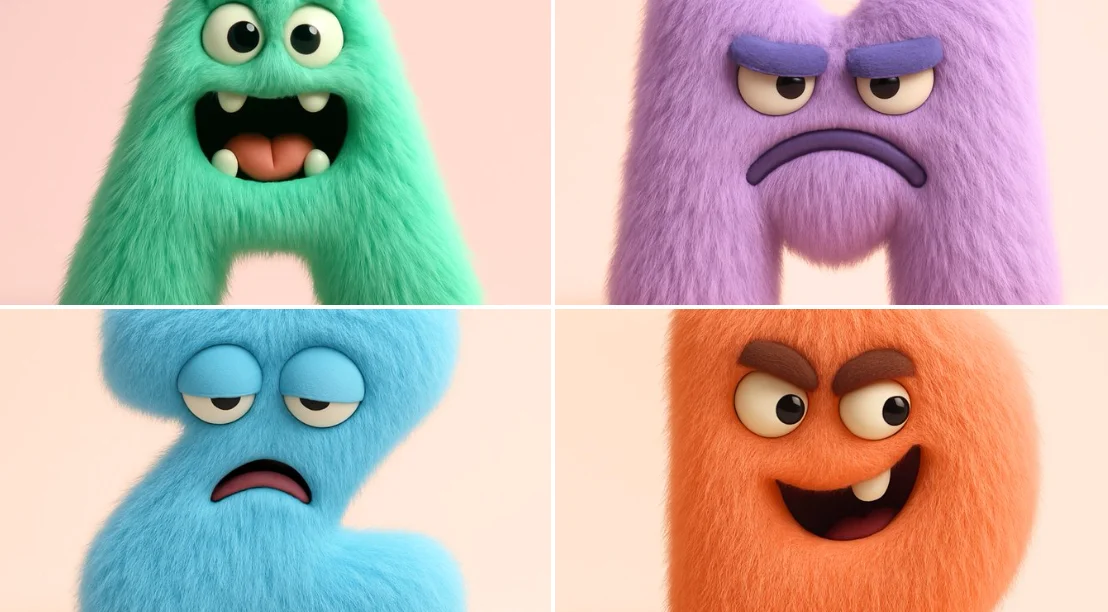
Référence d'éclairage
Voir le cas et le prompt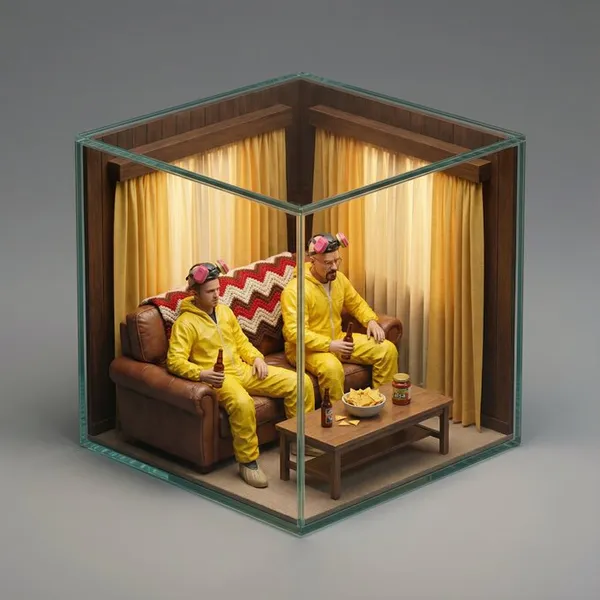
Référence de stylisme
Voir le cas et le prompt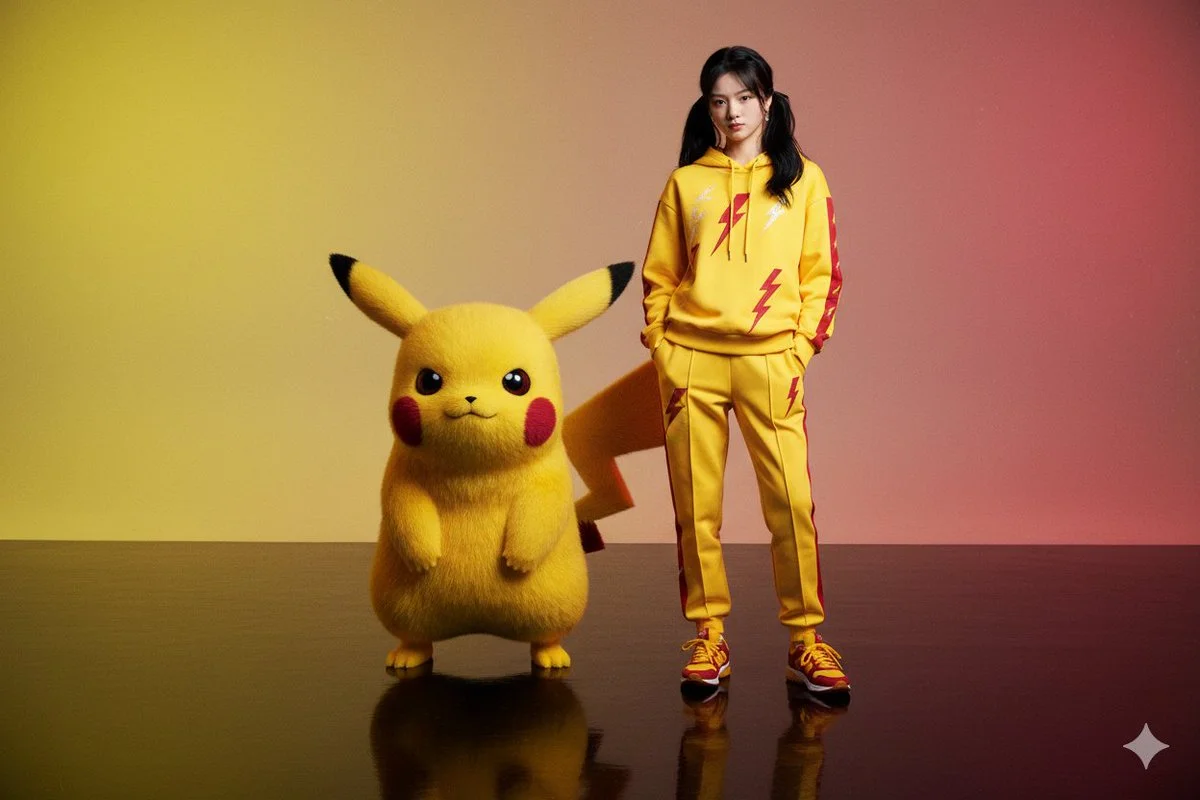
Référence de composition
Voir le cas et le promptAvant de générer
Décrivez la scène en langage simple : qui ou quoi apparaît, le décor et l'ambiance. Ou téléversez une image pour orienter le rendu. Mentionnez les pièces de garde-robe, la texture du tissu ou de la fourrure, les accessoires, le moment de la journée et la distance de caméra. Gardez le sujet clairement fictif et évitez de prétendre à de vraies preuves. Lorsqu’un modèle compatible propose le mode Image de début/fin, fournissez deux images pour le début et la fin.
- Décrivez un changement de garde-robe et un changement de scène par variation afin que les résultats restent comparables.
- Nommez explicitement les matières, comme le coton ciré, la fourrure feutrée ou le nylon mouillé, car la texture détermine le rendu.
- Vérifiez le devis de crédits en temps réel avant de lancer une tâche, et conservez vos prompts enregistrés pour pouvoir les retrouver dans l'historique.
- Choisissez le mode avant de préparer le contenu : réservez les médias importés au mode photo et décrivez directement un nouveau sujet en mode texte.
Ce que le résultat vous apporte
Des variations construites autour de choix
Chaque clip est une variation délibérée plutôt qu'un tirage aléatoire. Échangez la garde-robe, changez les matières de surface ou déplacez la scène d'une forêt dense vers un sentier en bord de route. Comme le prompt reste modifiable, vous pouvez comparer un changement à la fois et constituer un petit ensemble de rendus qui vont ensemble.
Entrée par prompt ou image de référence
Tapez une description de zéro ou téléversez une photo comme référence visuelle pour le modèle. Une référence aide lorsque vous voulez une silhouette, une palette de couleurs ou un rendu de costume précis. Le prompt textuel porte toujours la scène et l'action, alors décrivez le mouvement et le décor même lorsqu'une image est jointe.
Une action lisible et une durée choisie
Choisissez parmi les options de durée, de format et d’audio réellement affichées pour le modèle sélectionné. Décrivez une action de la créature et une position de caméra permettant au public de la voir. Après génération, regardez le clip entier et examinez ensemble mouvement, rythme et éventuel son. La scène est un divertissement fictif ; présentez-la comme une rencontre imaginée lorsque vous la partagez.
Comment les créateurs l'utilisent
Un test de costume pour vlog de sentier
Un vlog de style randonneur où le sujet fictif porte une veste de pluie vive et transporte un thermos rayé. Comparez le rendu de la veste sur des troncs moussus versus du gravier gris, puis choisissez la version qui fait mouche pour la blague.
Une rencontre comique
Mettez en scène une rencontre forestière à l'humour pince-sans-rire où la créature manipule maladroitement une carte et un gobelet en papier. La garde-robe et les accessoires portent la comédie : essayez un bonnet tricoté, puis une besace, et gardez un langage de caméra calme et documentaire.
Une pièce d'ambiance de documentaire nature
Utilisez un cadrage lent, de la brume et de hautes herbes pour suggérer un film animalier sérieux sur quelque chose qui n'existe pas. Les choix de matières comptent ici : fourrure mouillée, toile et bottes patinées rendent différemment d'un tissu synthétique propre.
Questions sur le générateur de vidéos Bigfoot
Que produit réellement le générateur de vidéos Bigfoot ?
Il produit des clips vidéo fictifs d'un sujet de type Bigfoot à partir de votre prompt texte ou d'une image de référence facultative. Le résultat est divertissant, non probant, et il n'affirme pas qu'une créature réelle existe quelque part.
Puis-je téléverser une image comme référence ?
Oui. Le téléversement de photos est disponible et fonctionne avec le prompt modifiable. L'image peut guider l'apparence et la silhouette, tandis que le prompt décrit le décor, la garde-robe, les matières et l'action que vous souhaitez voir dans la scène fictive.
Quels choix créatifs puis-je diriger ?
Concentrez-vous sur la garde-robe, les matières et la scène. Précisez les vêtements, la texture du tissu, les accessoires, la météo, le terrain et la distance de caméra. Les contrôles de modèle et les modifications de prompt disponibles vous permettent de tester une variation à la fois plutôt que de tout changer d'un coup.
Puis-je choisir la durée du clip ou inclure de l’audio ?
Utilisez les choix de durée et d’audio affichés pour le modèle choisi. Ces options varient selon le modèle ; vérifiez-les avant l’envoi. Regardez le résultat entier pour juger l’accord entre action et son ; ajustez si besoin la direction de scène pour une nouvelle version.
Faut-il choisir Texte vers vidéo ou Image vers vidéo ?
Choisissez Texte vers vidéo pour un nouveau clip fondé uniquement sur votre description, sans référence importée. Choisissez Image vers vidéo lorsqu’une photo doit guider la personne, le sujet ou la composition. Sélectionnez d’abord le mode pour que les champs affichés correspondent à votre intention.
Puis-je utiliser mes crédits disponibles sans acheter de forfait ?
Vous pouvez préparer le contenu avant l’envoi. Pour générer, vérifiez les crédits de votre compte connecté et les conditions d’accès du modèle choisi. Si votre solde couvre le coût affiché, vous pouvez poursuivre sans nouvel achat ; aucun quota gratuit fixe n’est garanti.
Combien coûte une génération ?
Le coût en crédits est calculé en temps réel selon le modèle et les réglages choisis. Vérifiez-le avant l’envoi. Modifier la description ou examiner une idée ne lance aucune tâche ; une nouvelle génération envoyée constitue un essai facturé selon son propre coût annoncé.
Combien de temps attendre et où trouver le résultat ?
Consultez l’estimation et la progression de la tâche envoyée. Le modèle, les réglages et la file d’attente influencent le délai. Retrouvez le clip terminé dans l’historique et laissez la tâche se poursuivre au lieu de renvoyer la même demande pendant l’attente.
Esquissez votre première variation fictive
Trouvez l’idée que vous aimeriez partager, puis affinez le détail qui lui donne votre touche. Préparez le contenu, consultez le coût actuel et envoyez la demande lorsque la direction est claire.
Créer une vidéo BigfootContinuez à créer avec Mea8
Duo de rap
Essayez une autre direction pour votre prochain court clip.
Effets photo-vidéo
Essayez une autre direction pour votre prochain court clip.
Performance au bord d'une voiture
Essayez une autre direction pour votre prochain court clip.
Vidéo de danse
Essayez une autre direction pour votre prochain court clip.
mea8.com · Mis à jour
Nouveautés sur cette page
- — Ce guide a été préparé avec les instructions d’entrée actuelles, des références de cas publiées, des liens d’invite fonctionnels et des outils associés.