
una historia visual divertida
Generador de videos de Bigfoot
Crear una escena ficticia de Bigfoot
Historia
Cargando historial…
Respuestas a tus preguntas
¿Qué es Generador de videos de Bigfoot?
Genera un vídeo imaginado de Bigfoot con una escena escrita o una imagen opcional en el modo de foto adecuado. Pruébalo para «Una prueba de vestuario para un vlog de senderismo», con tu propio escenario y una intención visual clara.
¿Cómo empiezo?
Elige Texto a video o Imagen a video, prepara las entradas correspondientes y describe una dirección útil. Revisa los ajustes y la cotización, envía la solicitud y consulta el resultado en el Historial.
¿Puedo probarlo gratis?
Consulta los créditos actuales de tu cuenta y las condiciones de acceso del modelo seleccionado. Si el saldo disponible cubre el trabajo cotizado, puedes generar sin comprar más créditos.
¿Qué subo?
Texto a vídeo empieza con una descripción y sin archivos subidos. En Imagen a vídeo, usa una imagen adecuada de bosque o de una escena con criatura.
¿Cuánto cuesta?
Lee la cotización actual de créditos del modelo y los ajustes seleccionados antes de enviar. Preparar las entradas o editar una descripción no inicia una generación.
¿Cuándo estará listo el resultado?
Sigue la estimación y el progreso del trabajo enviado. El modelo, los ajustes y la cola influyen en la espera; el Historial conserva el clip terminado para revisarlo y descargarlo.
Genera un vídeo imaginado de Bigfoot con una escena escrita o una imagen opcional en el modo de foto adecuado. Decide qué ve primero el público, dónde aparece la criatura y cómo termina el plano. En Mea8, trátalo como una historia visual divertida: una expresión distintiva y un escenario memorable. Busca la idea que te gustaría compartir y afina el detalle que la hace tuya.
Crear un video de BigfootCómo se compone un clip ficticio de Bigfoot
1. Empieza con un prompt o una referencia
Prepara un sujeto claro y una dirección concreta antes de enviar la generación. Describe un cambio de vestuario y un cambio de escena por variación para que los resultados sigan siendo comparables.
2. Define la dirección creativa
Usa el prompt editable y los controles de modelo disponibles para explorar una variación a la vez. Cambia un solo elemento, como un impermeable en lugar de una piel de pelaje o un sendero embarrado en lugar de un claro soleado. Los cambios pequeños hacen que las comparaciones sean legibles y mantienen cada clip distinto.
3. Revisa la cotización y el resultado
La cotización de créditos en vivo aparece antes de confirmar, así sabes el costo. Inicia sesión, comienza un trabajo de generación y encuentra los clips terminados en Historial. Revisa cada uno por su encuadre, el comportamiento de los materiales y la continuidad de la escena, y luego refina el prompt para la siguiente variación.
Explora referencias creativas publicadas
Estudia el encuadre, la iluminación y el estilo, y luego abre un caso para leer su prompt original. Estas referencias de la biblioteca son puntos de partida para tu propia dirección.
Referencia de encuadre
Ver caso y prompt
Referencia de iluminación
Ver caso y prompt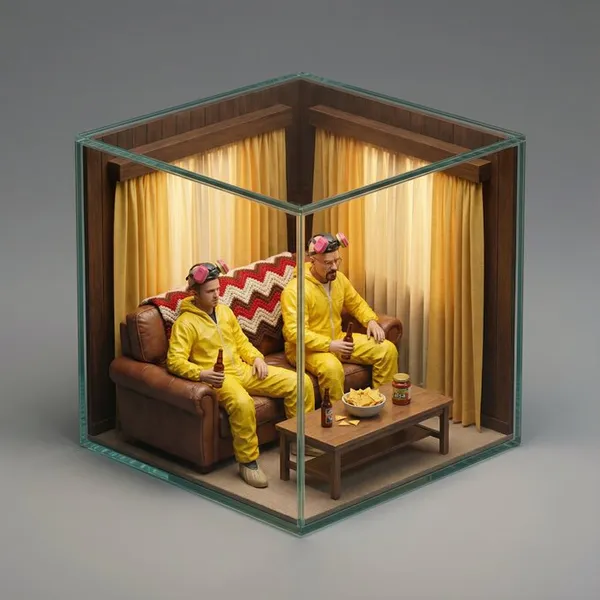
Referencia de estilo
Ver caso y prompt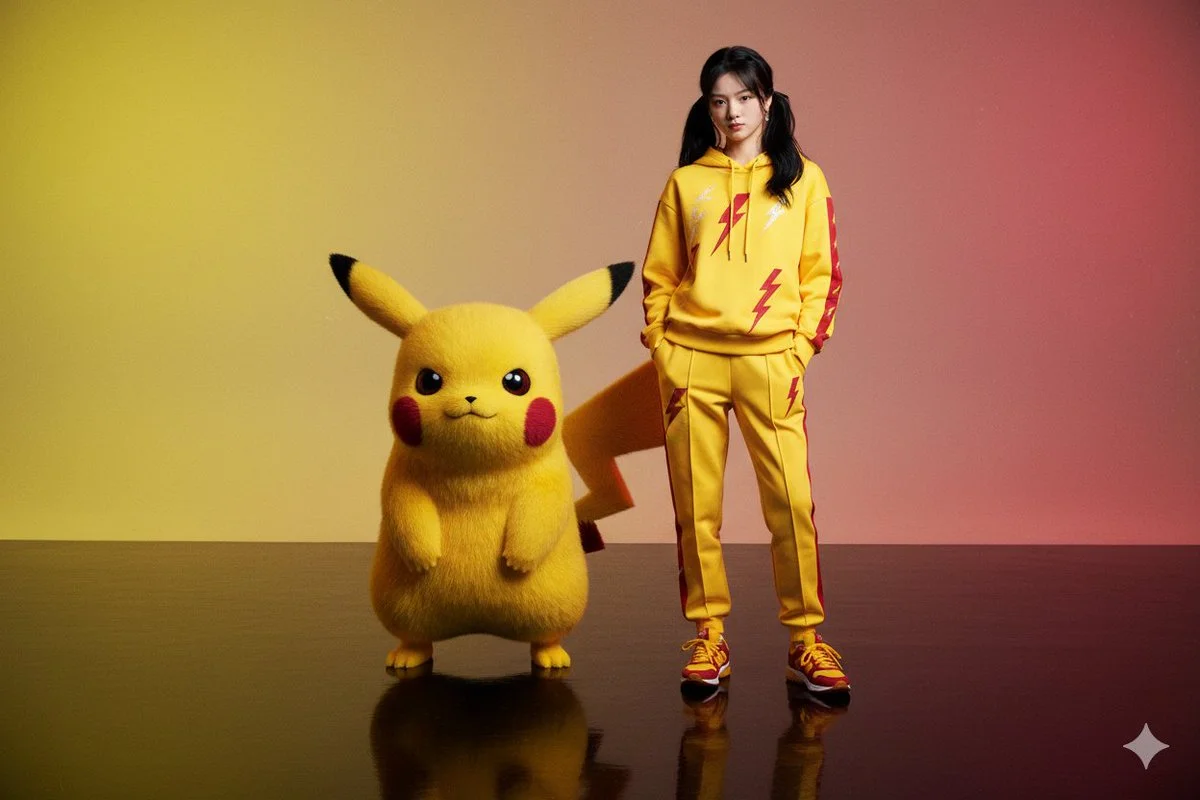
Referencia de composición
Ver caso y promptAntes de generar
Escribe la escena en lenguaje sencillo: quién o qué aparece, el entorno y el ambiente. O sube una imagen para orientar el aspecto. Menciona prendas de vestuario, textura de tela o pelaje, accesorios, hora del día y distancia de cámara. Mantén al sujeto claramente ficticio y evita afirmar que son pruebas reales. Si un modelo compatible ofrece el modo Fotograma inicial/final, proporciona dos imágenes para el inicio y el final.
- Describe un cambio de vestuario y un cambio de escena por variación para que los resultados sigan siendo comparables.
- Nombra los materiales de forma explícita, como algodón encerado, piel mate o nailon mojado, porque la textura define el aspecto.
- Consulta la cotización de créditos en vivo antes de iniciar un trabajo y guarda los prompts para poder revisarlos en Historial.
- Elige el modo antes de preparar el contenido: utiliza los medios subidos en el modo de foto y describe directamente un sujeto nuevo en el modo de texto.
Qué te ofrece el resultado
Variaciones construidas en torno a decisiones
Cada clip es una variación deliberada y no una elección aleatoria. Cambia el vestuario, modifica los materiales de superficie o traslada la escena de un bosque denso a un inicio de sendero junto a la carretera. Como el prompt sigue siendo editable, puedes comparar un cambio a la vez y construir un pequeño conjunto de aspectos que combinen entre sí.
Entrada de prompt o imagen de referencia
Escribe una descripción desde cero o sube una foto como referencia visual para el modelo. Una referencia ayuda cuando quieres una silueta, una paleta de colores o una sensación de vestuario específicas. El prompt de texto sigue llevando la escena y la acción, así que describe el movimiento y el entorno incluso cuando se adjunte una imagen.
Una acción clara y una duración elegida
Elige entre las opciones de duración, relación de aspecto y audio que se muestran para el modelo seleccionado. Describe una acción de la criatura y una posición de cámara que permita verla. Después de generar, mira el clip completo y revisa juntos movimiento, ritmo y cualquier sonido. La escena es entretenimiento ficticio; al compartirla, preséntala como un encuentro imaginado.
Cómo lo usan los creadores
Una prueba de vestuario para un vlog de senderismo
Un vlog estilo excursionista donde el sujeto ficticio lleva una chaqueta impermeable llamativa y carga un termo rayado. Compara cómo se ve la chaqueta contra troncos cubiertos de musgo frente a grava gris, y luego elige la versión que haga funcionar el chiste.
Un encuentro cómico
Monta un encuentro inexpresivo en el bosque donde la criatura forcejea con un mapa y un vaso de café de papel. El vestuario y los accesorios sostienen la comedia, así que prueba un gorro de punto y luego un bolso de bandolera, y mantén el lenguaje de cámara tranquilo y con estilo documental.
Una pieza de ambiente de documental de naturaleza
Usa encuadres lentos, niebla y hierba alta para sugerir una película seria de vida silvestre sobre algo que no existe. Las elecciones de materiales importan aquí: el pelaje mojado, el lienzo y las botas desgastadas se ven de forma distinta a una tela sintética limpia.
Preguntas sobre el Generador de Videos de Bigfoot
¿Qué produce realmente el Generador de Videos de Bigfoot?
Produce clips de video ficticios de un sujeto estilo Bigfoot a partir de tu prompt de texto o de una imagen de referencia opcional. El resultado es entretenimiento, no evidencia, y no afirma que exista una criatura real en ningún lugar.
¿Puedo subir una imagen como referencia?
Sí. La carga de fotos está disponible y funciona junto con el prompt editable. La imagen puede guiar el aspecto y la silueta, mientras que el prompt describe el entorno, el vestuario, los materiales y la acción que quieres que muestre la escena ficticia.
¿Qué decisiones creativas puedo dirigir?
Céntrate en el vestuario, los materiales y la escena. Especifica la ropa, la textura del tejido, los accesorios, el clima, el terreno y la distancia de cámara. Los controles del modelo disponibles y las ediciones del prompt te permiten probar una variación a la vez en lugar de cambiarlo todo de golpe.
¿Puedo elegir la duración del clip o incluir audio?
Usa las opciones de duración y audio mostradas para el modelo elegido. Estas opciones varían según el modelo; revísalas antes de enviar. Mira el resultado completo para decidir si acción y sonido funcionan juntos; ajusta la dirección de la escena para una nueva versión si hace falta.
¿Debo elegir Texto a video o Imagen a video?
Elige Texto a video para crear un clip nuevo solo a partir de tu descripción, sin referencia subida. Elige Imagen a video cuando una foto deba guiar la persona, el sujeto o la composición. Selecciona primero el modo para que las entradas visibles correspondan a tu intención.
¿Puedo usar mis créditos disponibles sin comprar un plan?
Puedes preparar el contenido antes de enviarlo. Para generar, consulta los créditos de tu cuenta iniciada y las condiciones de acceso del modelo seleccionado. Si el saldo cubre la cotización mostrada, puedes continuar sin comprar más; no se promete una cuota gratuita fija.
¿Cuánto cuesta una generación?
La generación tiene una cotización actual de créditos según el modelo y los ajustes elegidos. Revísala antes de enviar. Editar la descripción o revisar una idea no inicia un trabajo; enviar otra generación crea un intento con una cotización independiente.
¿Cuánto debo esperar y dónde encuentro el resultado?
Consulta la estimación y el progreso del trabajo enviado. El modelo, los ajustes y la cola afectan la espera. Busca el clip terminado en el Historial y conserva la tarea en curso en lugar de volver a enviar la misma solicitud mientras esperas.
Esboza tu primera variación ficticia
Busca la idea que te gustaría compartir y afina el detalle que la hace tuya. Prepara el contenido, lee la cotización actual y envía cuando la dirección esté clara.
Crear un video de BigfootSigue creando con Mea8
Dúo de rap
Prueba una dirección diferente para tu próximo clip corto.
Efectos de foto y vídeo
Prueba una dirección diferente para tu próximo clip corto.
Actuación junto al coche
Prueba una dirección diferente para tu próximo clip corto.
Vídeo de baile
Prueba una dirección diferente para tu próximo clip corto.
mea8.com · Actualizado
Novedades en esta página
- — Se preparó esta guía con las instrucciones de entrada actuales, referencias de casos publicadas, enlaces de prompts en funcionamiento y herramientas relacionadas.