
eine spielerische Bildgeschichte
Bigfoot-Videogenerator
Erstelle eine fiktive Bigfoot-Szene
Geschichte
Verlauf wird geladen…
Antworten auf deine Fragen
Was ist Bigfoot-Videogenerator?
Erzeuge ein erdachtes Bigfoot-Video aus einer Szenenbeschreibung oder einem optionalen Bild im passenden Fotomodus. Probiere es für „Ein Kostümtest im Wander-Vlog“ aus, mit deiner eigenen Umgebung und einer klaren Bildabsicht.
Wie beginne ich?
Wähle Text zu Video oder Bild zu Video, bereite die passenden Eingaben vor und beschreibe eine sinnvolle Richtung. Prüfe Einstellungen und Preis, schicke den Auftrag ab und sieh dir das Ergebnis im Verlauf an.
Kann ich es kostenlos ausprobieren?
Prüfe dein aktuelles Guthaben und die Zugangsbedingungen des gewählten Modells. Deckt dein verfügbares Guthaben den angezeigten Auftragspreis, kannst du ohne weiteren Guthabenkauf generieren.
Was lade ich hoch?
Text zu Video beginnt mit einer Beschreibung und ohne hochgeladene Medien. Nutze unter Bild zu Video ein geeignetes Wald- oder Kreaturenszenenbild.
Wie viel kostet es?
Lies vor dem Absenden den aktuellen Guthabenpreis für das gewählte Modell und die Einstellungen. Eingaben vorzubereiten oder die Beschreibung zu bearbeiten startet keine Generierung.
Wann ist das Ergebnis fertig?
Verfolge die Schätzung und den Fortschritt des abgeschickten Auftrags. Modell, Einstellungen und Warteschlange beeinflussen die Wartezeit. Der fertige Clip bleibt im Verlauf zum Prüfen und Herunterladen verfügbar.
Erzeuge ein erdachtes Bigfoot-Video aus einer Szenenbeschreibung oder einem optionalen Bild im passenden Fotomodus. Lege fest, was das Publikum zuerst sieht, wo die Kreatur erscheint und wie die Einstellung endet. Betrachte es bei Mea8 als spielerische Bildgeschichte: mit einem markanten Ausdruck und einer einprägsamen Umgebung. Suche die Idee, die du gern teilen möchtest, und verfeinere das Detail, das sie zu deiner eigenen macht.
Ein Bigfoot-Video erstellenSo entsteht ein fiktiver Bigfoot-Clip
1. Mit einem Prompt oder einer Referenz beginnen
Bereite ein klar erkennbares Motiv und eine gezielte Richtung vor, bevor du die Generierung abschickst. Beschreibe pro Variation eine Änderung der Garderobe und eine Szenenänderung, damit die Ergebnisse vergleichbar bleiben.
2. Die kreative Richtung festlegen
Nutze den editierbaren Prompt und die verfügbaren Modellsteuerungen, um jeweils eine Variation voranzutreiben. Ändere ein einzelnes Element, etwa einen Regenmantel statt eines Fells oder einen schlammigen Pfad statt einer sonnigen Lichtung. Kleine Änderungen machen Vergleiche nachvollziehbar und halten jeden Clip eigenständig.
3. Kostenvoranschlag und Ergebnis prüfen
Der Live-Credit-Kostenvoranschlag erscheint, bevor du dich festlegst, sodass du die Kosten kennst. Melde dich an, starte einen Generierungsauftrag und finde fertige Clips im Verlauf. Prüfe jeden Clip auf Bildausschnitt, Materialverhalten und Szenenkontinuität und verfeinere dann den Prompt für die nächste Variation.
Veröffentlichte kreative Referenzen entdecken
Studieren Sie Bildausschnitt, Beleuchtung und Styling und öffnen Sie dann einen Fall, um den ursprünglichen Prompt zu lesen. Diese Bibliotheksreferenzen sind Ausgangspunkte für Ihre eigene Richtung.
Bildausschnitt-Referenz
Fall und Prompt ansehen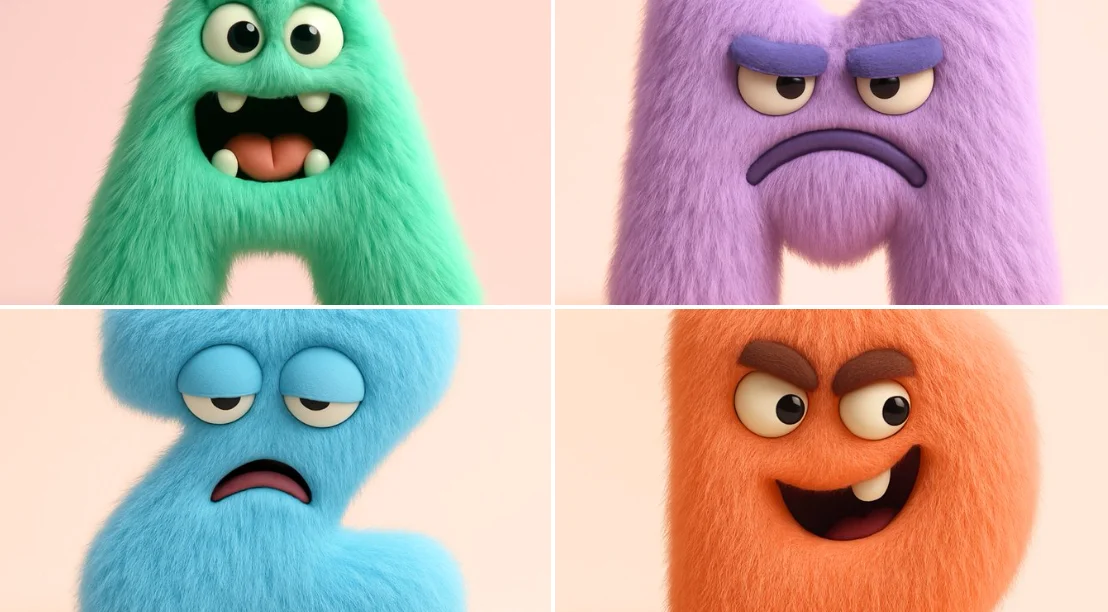
Beleuchtungsreferenz
Fall und Prompt ansehen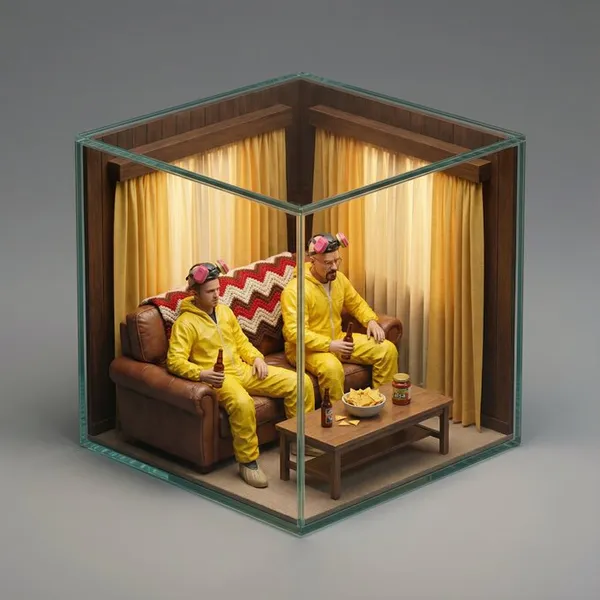
Styling-Referenz
Fall und Prompt ansehen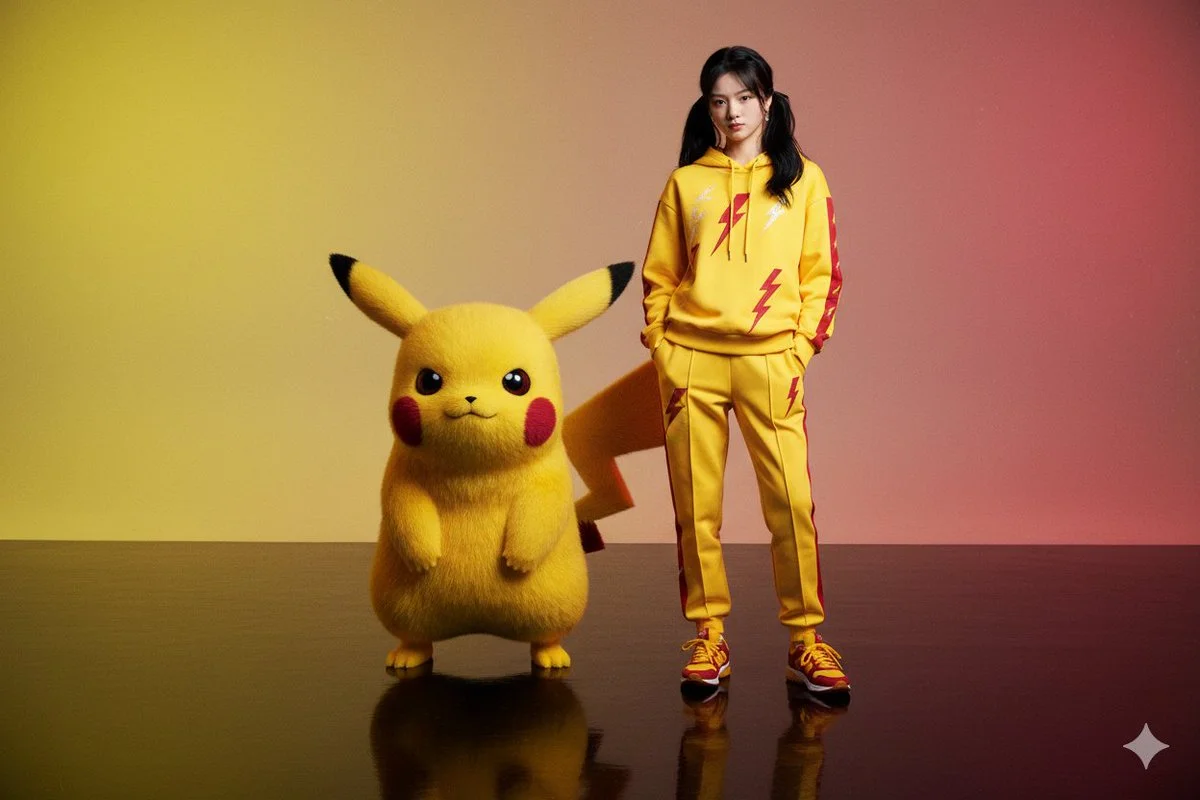
Kompositionsreferenz
Fall und Prompt ansehenBevor du generierst
Beschreibe die Szene in einfacher Sprache: wer oder was erscheint, der Schauplatz und die Stimmung. Oder lade ein Bild hoch, um den Look zu steuern. Nenne Garderobenstücke, Stoff- oder Fellstruktur, Requisiten, Tageszeit und Kameradistanz. Halte die Figur klar fiktiv und vermeide Behauptungen über echte Beweise. Wenn ein unterstütztes Modell den Start-/Endbildmodus anbietet, lade zwei Bilder für Anfang und Ende hoch.
- Beschreibe pro Variation eine Änderung der Garderobe und eine Szenenänderung, damit die Ergebnisse vergleichbar bleiben.
- Nenne Materialien ausdrücklich, etwa gewachste Baumwolle, verfilztes Fell oder nasses Nylon, denn die Textur bestimmt den Look.
- Prüfe das aktuelle Credit-Angebot, bevor du einen Job startest, und speichere Prompts, damit du sie im Verlauf erneut aufrufen kannst.
- Wähle vor der Vorbereitung den Modus: Hochgeladene Medien gehören in den Fotomodus, im Textmodus beschreibst du ein neues Motiv direkt.
Was das Ergebnis liefert
Variationen, die auf Entscheidungen aufbauen
Jeder Clip ist eine bewusste Variation statt eines Zufallsergebnisses. Tausche die Garderobe, ändere Oberflächenmaterialien oder verlege die Szene vom dichten Wald an einen Waldweg am Straßenrand. Da der Prompt editierbar bleibt, kannst du jeweils eine Änderung vergleichen und eine kleine Sammlung zusammengehöriger Looks aufbauen.
Eingabe von Prompt oder Bildreferenz
Tippe eine Beschreibung von Grund auf oder lade ein Foto als visuelle Referenz für das Modell hoch. Eine Referenz hilft, wenn du eine bestimmte Silhouette, Farbpalette oder Kostümwirkung möchtest. Der Text-Prompt trägt weiterhin Szene und Handlung, also beschreibe Bewegung und Umgebung auch dann, wenn ein Bild angehängt ist.
Eine lesbare Handlung und gewählte Einstellungslänge
Wähle aus den für dein Modell tatsächlich angezeigten Optionen für Dauer, Seitenverhältnis und Audio. Beschreibe eine Kreaturenhandlung und eine Kameraposition, von der das Publikum sie sehen kann. Sieh dir nach der Generierung den ganzen Clip an und prüfe Bewegung, Tempo und gegebenenfalls Ton zusammen. Die Szene ist fiktive Unterhaltung; stelle sie beim Teilen als erfundene Begegnung dar.
So nutzen Kreative das Tool
Ein Kostümtest im Wander-Vlog
Ein Vlog im Wanderstil, in dem die fiktive Figur eine leuchtende Regenjacke trägt und eine verkratzte Thermosflasche mitführt. Vergleiche, wie die Jacke vor moosigen Baumstämmen im Gegensatz zu grauem Kies wirkt, und wähle dann die Version, die den Witz transportiert.
Eine komödiantische Begegnung
Inszeniere ein trockenes Waldsammentreffen, bei dem die Kreatur mit einer Karte und einem Pappkaffeebecher hantiert. Garderobe und Requisiten tragen die Komik, also probiere eine Strickmütze, dann eine Umhängetasche, und halte die Bildsprache ruhig und dokumentarisch.
Ein Stimmungsstück im Naturdokumentar-Stil
Nutze langsame Bildausschnitte, Nebel und hohes Gras, um einen seriösen Tierfilm über etwas zu suggerieren, das nicht existiert. Materialentscheidungen sind hier wichtig: nasses Fell, Canvas und verwitterte Stiefel wirken anders als sauberer synthetischer Stoff.
Fragen zum Bigfoot Video Generator
Was erzeugt der Bigfoot Video Generator eigentlich?
Er erzeugt fiktive Videoclips eines Subjekts im Bigfoot-Stil aus deinem Text-Prompt oder einem optionalen Referenzbild. Die Ausgabe dient der Unterhaltung, nicht als Beweis, und sie behauptet nicht, dass irgendwo eine echte Kreatur existiert.
Kann ich ein Bild als Referenz hochladen?
Ja. Der Foto-Upload ist verfügbar und funktioniert zusammen mit dem bearbeitbaren Prompt. Das Bild kann Look und Silhouette lenken, während der Prompt die Umgebung, die Garderobe, die Materialien und die Handlung beschreibt, die deine fiktive Szene zeigen soll.
Welche kreativen Entscheidungen kann ich steuern?
Konzentriere dich auf Garderobe, Materialien und Szene. Gib Kleidung, Stofftextur, Requisiten, Wetter, Gelände und Kameradistanz an. Die verfügbaren Modellsteuerungen und Prompt-Bearbeitungen lassen dich jeweils eine Variation testen, statt alles auf einmal zu ändern.
Kann ich die Cliplänge wählen oder Audio hinzufügen?
Nutze die beim gewählten Modell angezeigten Optionen für Dauer und Audio. Diese Optionen unterscheiden sich je nach Modell; prüfe sie vor dem Absenden. Sieh dir das vollständige Ergebnis an, um zu beurteilen, ob Handlung und Ton zusammenpassen; ändere bei Bedarf die Szenenrichtung für eine neue Version.
Soll ich Text zu Video oder Bild zu Video wählen?
Wähle Text zu Video für einen neuen Clip, der vollständig aus deiner Beschreibung entsteht; dabei wird keine hochgeladene Referenz verwendet. Wähle Bild zu Video, wenn ein Foto Person, Motiv oder Bildaufbau vorgeben soll. Wähle zuerst den Modus, damit die sichtbaren Eingaben zu deiner Absicht passen.
Kann ich vorhandenes Guthaben ohne Tarifkauf verwenden?
Du kannst alles vor dem Absenden vorbereiten. Prüfe zum Generieren dein aktuelles Guthaben im angemeldeten Konto und die Zugangsbedingungen des gewählten Modells. Deckt dein Guthaben den angezeigten Preis, kannst du ohne Nachkauf fortfahren; ein festes Freikontingent wird nicht zugesagt.
Was kostet eine Generierung?
Die Generierung erhält einen aktuellen Guthabenpreis entsprechend dem gewählten Modell und den Einstellungen. Prüfe ihn vor dem Absenden. Eine Beschreibung zu bearbeiten oder eine Idee zu prüfen startet keinen Auftrag; jede weitere abgeschickte Generierung ist ein separat bepreister Versuch.
Wie lange muss ich warten und wo finde ich das Ergebnis?
Orientiere dich an der Schätzung und dem Fortschritt des abgeschickten Auftrags. Modellwahl, Einstellungen und Warteschlange beeinflussen die Wartezeit. Prüfe den fertigen Clip im Verlauf und lasse den bestehenden Auftrag weiterlaufen, statt dieselbe Anfrage während des Wartens erneut zu senden.
Entwirf deine erste fiktive Variation
Suche die Idee, die du gern teilen möchtest, und verfeinere das Detail, das sie zu deiner eigenen macht. Bereite den Inhalt vor, lies den aktuellen Preis und sende den Auftrag ab, wenn die Richtung klar ist.
Ein Bigfoot-Video erstellenWeiter kreativ sein mit Mea8
Rap-Duett
Probieren Sie eine andere Richtung für Ihren nächsten Kurzclip.
Foto-Video-Effekte
Probieren Sie eine andere Richtung für Ihren nächsten Kurzclip.
Performance am Auto
Probieren Sie eine andere Richtung für Ihren nächsten Kurzclip.
Tanzvideo
Probieren Sie eine andere Richtung für Ihren nächsten Kurzclip.
mea8.com · Aktualisiert
Neu auf dieser Seite
- — Diese Anleitung mit aktuellen Eingabehinweisen, veröffentlichten Fallreferenzen, Links zu funktionierenden Prompts und verwandten Tools erstellt.