
una storia visiva giocosa
Generatore di video di Bigfoot
Crea una scena Bigfoot di fantasia
Storia
Caricamento cronologia…
Le risposte alle tue domande
Che cos’è Generatore di video di Bigfoot?
Genera un video immaginario di Bigfoot da una scena scritta o da un’immagine facoltativa nella modalità foto appropriata. Provalo per «Un test di costume per un vlog sui sentieri», con un’ambientazione tua e un’intenzione visiva chiara.
Come inizio?
Scegli Testo in video o Immagine in video, prepara gli input corrispondenti e descrivi una direzione precisa. Controlla impostazioni e preventivo, invia la richiesta e rivedi il risultato nella Cronologia.
Posso provarlo gratuitamente?
Controlla i crediti attuali del tuo account e le condizioni di accesso del modello scelto. Se il saldo disponibile copre il costo indicato per il lavoro, puoi generare senza acquistare altri crediti.
Cosa devo caricare?
Testo a video parte da una descrizione, senza file multimediali caricati. In Immagine a video usa una sola immagine adatta di bosco o di scena con la creatura.
Quanto costa?
Prima dell’invio, leggi il preventivo aggiornato in crediti per il modello e le impostazioni scelti. Preparare gli input o modificare una descrizione non avvia una generazione.
Quando sarà pronto il risultato?
Segui la stima e l’avanzamento del lavoro inviato. Modello, impostazioni e coda influiscono sull’attesa; il filmato completato resta disponibile nella Cronologia per la revisione e il download.
Genera un video immaginario di Bigfoot da una scena scritta o da un’immagine facoltativa nella modalità foto appropriata. Scegli cosa vede prima il pubblico, dove appare la creatura e come finisce l’inquadratura. Su Mea8 affrontalo come una storia visiva giocosa: un’espressione distintiva e un’ambientazione memorabile. Trova l’idea che ti piacerebbe condividere, poi perfeziona il dettaglio che la rende tua.
Crea un video BigfootCome nasce una clip Bigfoot di fantasia
1. Parti da un prompt o un riferimento
Prepara un soggetto chiaro e una direzione precisa prima di inviare la generazione. Descrivi una modifica al guardaroba e una modifica alla scena per ogni variazione, così i risultati restano confrontabili.
2. Imposta la direzione creativa
Usa il prompt modificabile e i controlli del modello disponibili per spingere una variante alla volta. Cambia un singolo elemento, come un impermeabile invece di una pelliccia o un sentiero fangoso invece di una radura illuminata dal sole. Piccole modifiche rendono i confronti leggibili e mantengono ogni clip distinta.
3. Rivedi il preventivo e il risultato
Il preventivo live in crediti appare prima che tu confermi, così conosci il costo. Accedi, avvia un job di generazione e trova le clip finite nella Cronologia. Osserva ciascuna per inquadratura, comportamento dei materiali e continuità della scena, poi perfeziona il prompt per la variante successiva.
Esplora i riferimenti creativi pubblicati
Studia l'inquadratura, l'illuminazione e lo styling, poi apri un caso per leggere il suo prompt originale. Questi riferimenti della libreria sono punti di partenza per la tua direzione.
Riferimento di inquadratura
Visualizza caso e prompt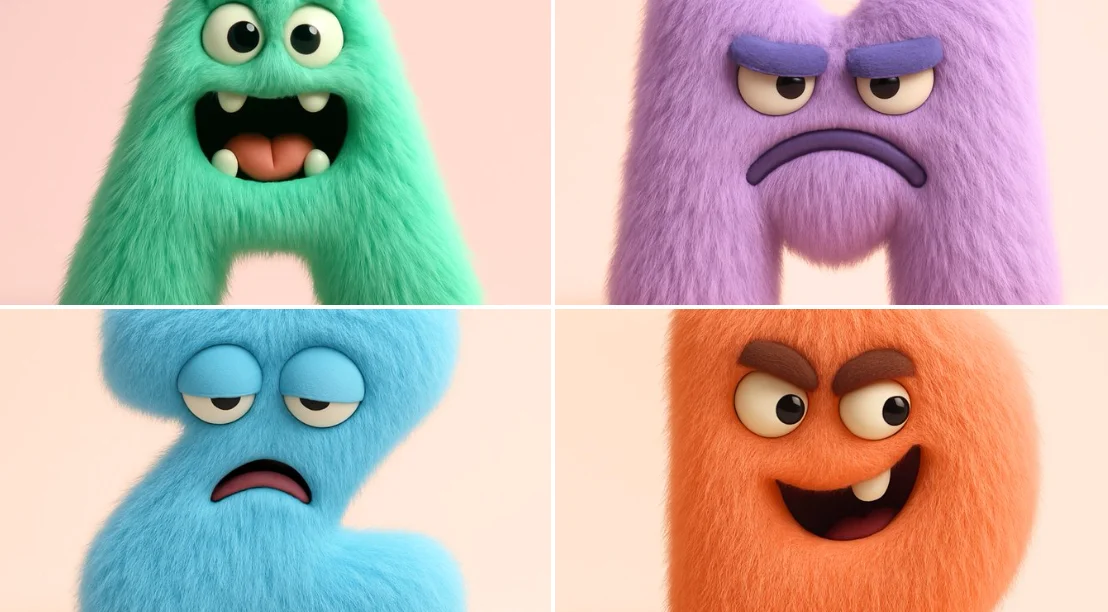
Riferimento di illuminazione
Visualizza caso e prompt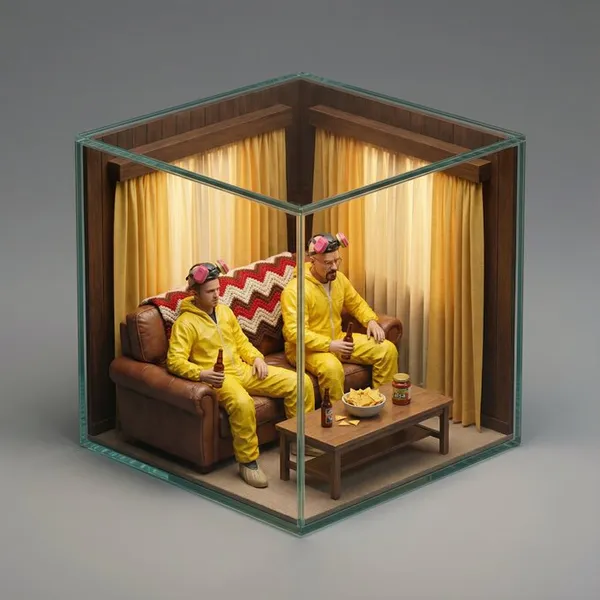
Riferimento di styling
Visualizza caso e prompt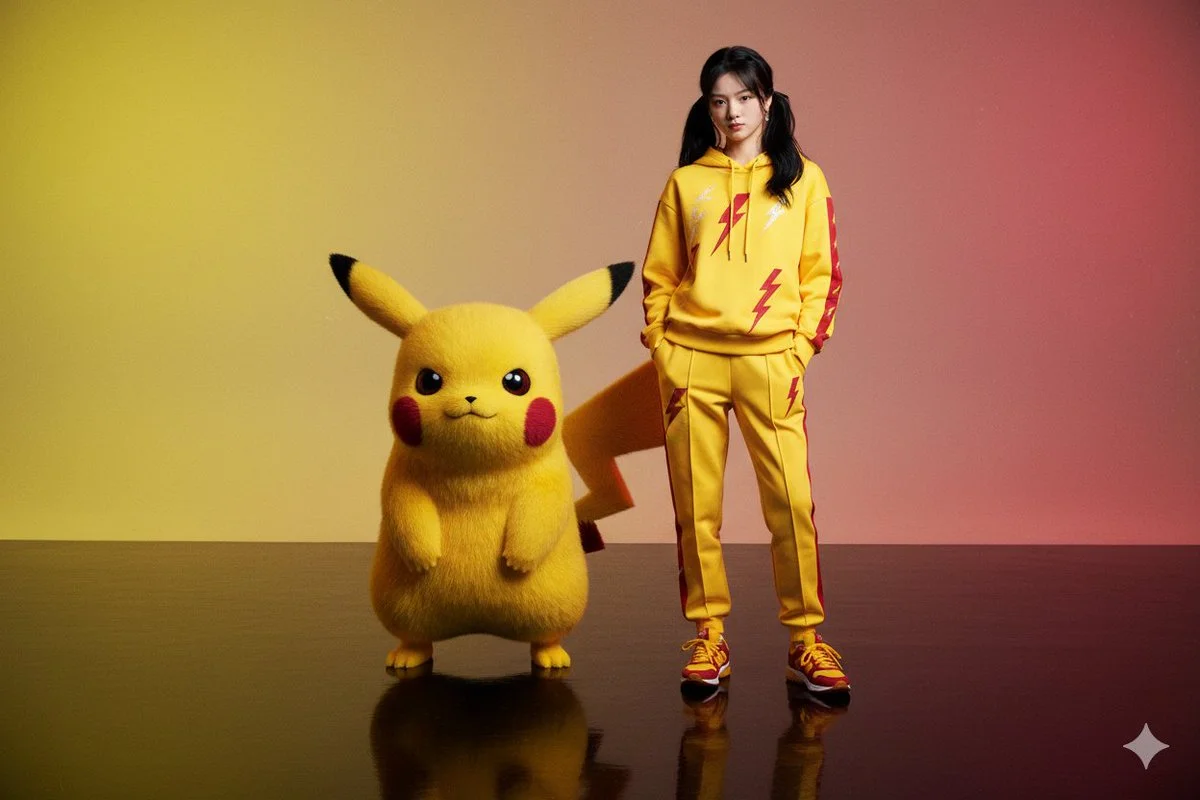
Riferimento di composizione
Visualizza caso e promptPrima di generare
Scrivi la scena in linguaggio semplice: chi o cosa appare, l'ambientazione e l'atmosfera. Oppure carica un'immagine per orientare l'aspetto. Menziona capi di abbigliamento, texture di tessuto o pelliccia, oggetti di scena, ora del giorno e distanza della camera. Mantieni il soggetto chiaramente di fantasia ed evita di affermare prove reali. Quando un modello compatibile offre il modo Fotogramma iniziale/finale, fornisci due immagini per l’inizio e la fine.
- Descrivi una modifica al guardaroba e una modifica alla scena per ogni variazione, così i risultati restano confrontabili.
- Nomina i materiali in modo esplicito, come cotone cerato, pelliccia opaca o nylon bagnato, perché la texture determina l'aspetto.
- Controlla il preventivo crediti in tempo reale prima di avviare un lavoro e mantieni i prompt salvati per poterli ritrovare nella Cronologia.
- Scegli il modo prima di preparare il contenuto: usa i file caricati nel modo foto e descrivi direttamente un nuovo soggetto nel modo testo.
Cosa ti offre l'output
Varianti costruite attorno a scelte
Ogni clip è una variante deliberata anziché un'estrazione casuale. Cambia guardaroba, modifica i materiali di superficie o sposta la scena da una foresta fitta a un sentiero sul ciglio della strada. Poiché il prompt resta modificabile, puoi confrontare una modifica alla volta e costruire un piccolo set di look coerenti tra loro.
Input da prompt o immagine di riferimento
Digita una descrizione da zero oppure carica una foto come riferimento visivo per il modello. Un riferimento aiuta quando vuoi una silhouette, una palette di colori o un'atmosfera di costume specifici. Il prompt testuale porta comunque la scena e l'azione, quindi descrivi movimento e ambientazione anche quando è allegata un'immagine.
Un’azione leggibile e una durata scelta
Scegli tra le opzioni di durata, proporzioni e audio effettivamente mostrate per il modello selezionato. Descrivi un’azione della creatura e una posizione della camera che permetta al pubblico di vederla. Dopo la generazione guarda il filmato intero e valuta insieme movimento, ritmo ed eventuale suono. La scena è intrattenimento immaginario, quindi presentala come un incontro inventato quando la condividi.
Come i creator lo usano
Un test di costume per un vlog sui sentieri
Un vlog in stile escursionista in cui il soggetto di fantasia indossa una giacca antipioggia vivace e porta un thermos graffiato. Confronta come la giacca risalta contro tronchi muschiati rispetto a ghiaia grigia, poi scegli la versione che rende meglio la gag.
Un incontro comico
Allestisci un incontro impassibile nel bosco in cui la creatura armeggia con una mappa e un bicchiere di caffè di carta. Guardaroba e oggetti di scena portano la comicità, quindi prova un cappello di lana, poi una bisaccia, e mantieni il linguaggio della camera calmo e da documentario.
Un pezzo d'atmosfera da documentario naturalistico
Usa inquadrature lente, nebbia ed erba alta per suggerire un serio film sulla fauna selvatica riguardo a qualcosa che non esiste. Qui le scelte dei materiali contano: pelliccia bagnata, tela e stivali consumati risaltano diversamente da un tessuto sintetico pulito.
Domande sul Bigfoot Video Generator
Cosa produce effettivamente il Bigfoot Video Generator?
Produce clip video di fantasia di un soggetto in stile Bigfoot a partire dal tuo prompt testuale o da un'immagine di riferimento opzionale. Il risultato è intrattenimento, non una prova, e non afferma che una creatura reale esista da qualche parte.
Posso caricare un'immagine come riferimento?
Sì. Il caricamento di foto è disponibile e funziona insieme al prompt modificabile. L'immagine può guidare l'aspetto e la silhouette, mentre il prompt descrive l'ambientazione, il guardaroba, i materiali e l'azione che vuoi mostrare nella scena di fantasia.
Quali scelte creative posso dirigere?
Concentrati su guardaroba, materiali e scena. Specifica abbigliamento, texture del tessuto, oggetti di scena, meteo, terreno e distanza della camera. I controlli del modello disponibili e le modifiche al prompt ti permettono di testare una variazione alla volta invece di cambiare tutto insieme.
Posso scegliere la durata del filmato o includere audio?
Usa le scelte di durata e audio mostrate per il modello selezionato. Le opzioni variano in base al modello: controllale prima dell’invio. Guarda il risultato completo per decidere se azione e suono funzionano insieme; modifica la direzione della scena per una nuova versione se serve.
Devo scegliere Testo in video o Immagine in video?
Scegli Testo in video per un nuovo filmato basato interamente sulla descrizione, senza riferimenti caricati. Scegli Immagine in video quando una foto deve guidare persona, soggetto o composizione. Seleziona prima il modo affinché gli input visibili corrispondano alla tua intenzione.
Posso usare i crediti disponibili senza acquistare un piano?
Puoi preparare il contenuto prima dell’invio. Per generare, controlla i crediti attuali dell’account con cui hai effettuato l’accesso e le condizioni del modello scelto. Se il saldo copre il preventivo mostrato, puoi procedere senza altri acquisti; non è promessa una quota gratuita fissa.
Quanto costa una generazione?
La generazione ha un preventivo aggiornato in crediti basato sul modello e sulle impostazioni scelti. Controllalo prima dell’invio. Modificare la descrizione o valutare un’idea non avvia un lavoro; inviare un’altra generazione crea un tentativo con un preventivo separato.
Quanto devo aspettare e dove trovo il risultato?
Segui la stima e l’avanzamento del lavoro inviato. Modello, impostazioni e coda influiscono sull’attesa. Cerca il filmato completato nella Cronologia e lascia proseguire la richiesta esistente, senza inviare di nuovo la stessa richiesta mentre aspetti.
Abbozza la tua prima variazione di fantasia
Trova l’idea che ti piacerebbe condividere, poi perfeziona il dettaglio che la rende tua. Prepara il contenuto, leggi il preventivo attuale e invia quando la direzione è chiara.
Crea un video BigfootContinua a creare con Mea8
Duetto rap
Prova una direzione diversa per il tuo prossimo breve clip.
Effetti video per foto
Prova una direzione diversa per il tuo prossimo breve clip.
Esibizione accanto all'auto
Prova una direzione diversa per il tuo prossimo breve clip.
Video di danza
Prova una direzione diversa per il tuo prossimo breve clip.
mea8.com · Aggiornato
Novità in questa pagina
- — Preparata questa guida con le istruzioni attuali sugli input, riferimenti a casi pubblicati, link ai prompt funzionanti e strumenti correlati.